



Euforia peluncuran iPhone 17 Series dan iPhone Air di Indonesia memang tak terbendung. Setelah penantian panjang dan keterlambatan seri sebelumnya, kini para penggemar Apple bisa bernapas lega dan segera merasakan pengalaman gawai terbaru. Tentu saja, salah satu tantangan pertama yang sering muncul adalah bagaimana memindahkan semua data berharga dari ponsel lama, apalagi jika kamu sebelumnya adalah pengguna Android.
Jangan khawatir, proses migrasi data dari Android ke iPhone kini jauh lebih mudah dan praktis. Kamu tidak perlu pusing memikirkan cara memindahkan kontak, foto, pesan, atau bahkan riwayat chat WhatsApp. Dengan panduan ini, prosesnya akan terasa "anti-drama" dan bisa kamu lakukan sendiri di rumah.

Persiapan Penting Sebelum Migrasi Data
Sebelum memulai proses transfer data, ada beberapa hal krusial yang perlu kamu perhatikan. Persiapan yang matang akan memastikan proses migrasi berjalan lancar tanpa hambatan dan data kamu aman. Jangan sampai ada data penting yang tertinggal atau hilang di tengah jalan, ya!
1. Isi Daya Kedua Perangkat
Pastikan iPhone baru dan perangkat Android lamamu memiliki daya baterai yang cukup, idealnya di atas 80% atau bahkan terhubung ke pengisi daya. Proses transfer data, terutama jika datamu banyak, bisa memakan waktu cukup lama. Ponsel yang mati di tengah proses bisa menyebabkan korupsi data atau transfer yang gagal.
2. Koneksi Wi-Fi Stabil
Migrasi data secara nirkabel sangat bergantung pada koneksi internet. Pastikan kamu terhubung ke jaringan Wi-Fi yang stabil dan kuat di kedua perangkat. Hindari menggunakan hotspot pribadi atau jaringan publik yang tidak aman. Koneksi yang putus-putus bisa memperlambat atau bahkan menghentikan proses transfer.
3. Ruang Penyimpanan Cukup di iPhone
Periksa kapasitas penyimpanan di iPhone barumu. Pastikan ruang yang tersedia cukup untuk menampung semua data yang ingin kamu pindahkan dari perangkat Android. Jika ruang penyimpanan iPhone terlalu penuh, proses transfer mungkin akan terhenti atau hanya sebagian data yang bisa dipindahkan.
4. Perbarui Aplikasi Penting
Beberapa aplikasi, seperti Google Chrome untuk penanda (bookmark) atau WhatsApp untuk riwayat chat, memerlukan versi terbaru agar datanya bisa dipindahkan dengan sempurna. Pastikan semua aplikasi penting di perangkat Androidmu sudah diperbarui ke versi paling mutakhir sebelum memulai migrasi.
5. Matikan Fitur Penghemat Data atau VPN
Jika kamu mengaktifkan fitur penghemat data atau VPN di perangkat Android, nonaktifkan terlebih dahulu. Fitur-fitur ini terkadang bisa mengganggu koneksi dan proses transfer data antarperangkat. Setelah proses selesai, kamu bisa mengaktifkannya kembali.
6. Unduh Aplikasi “Move to iOS”
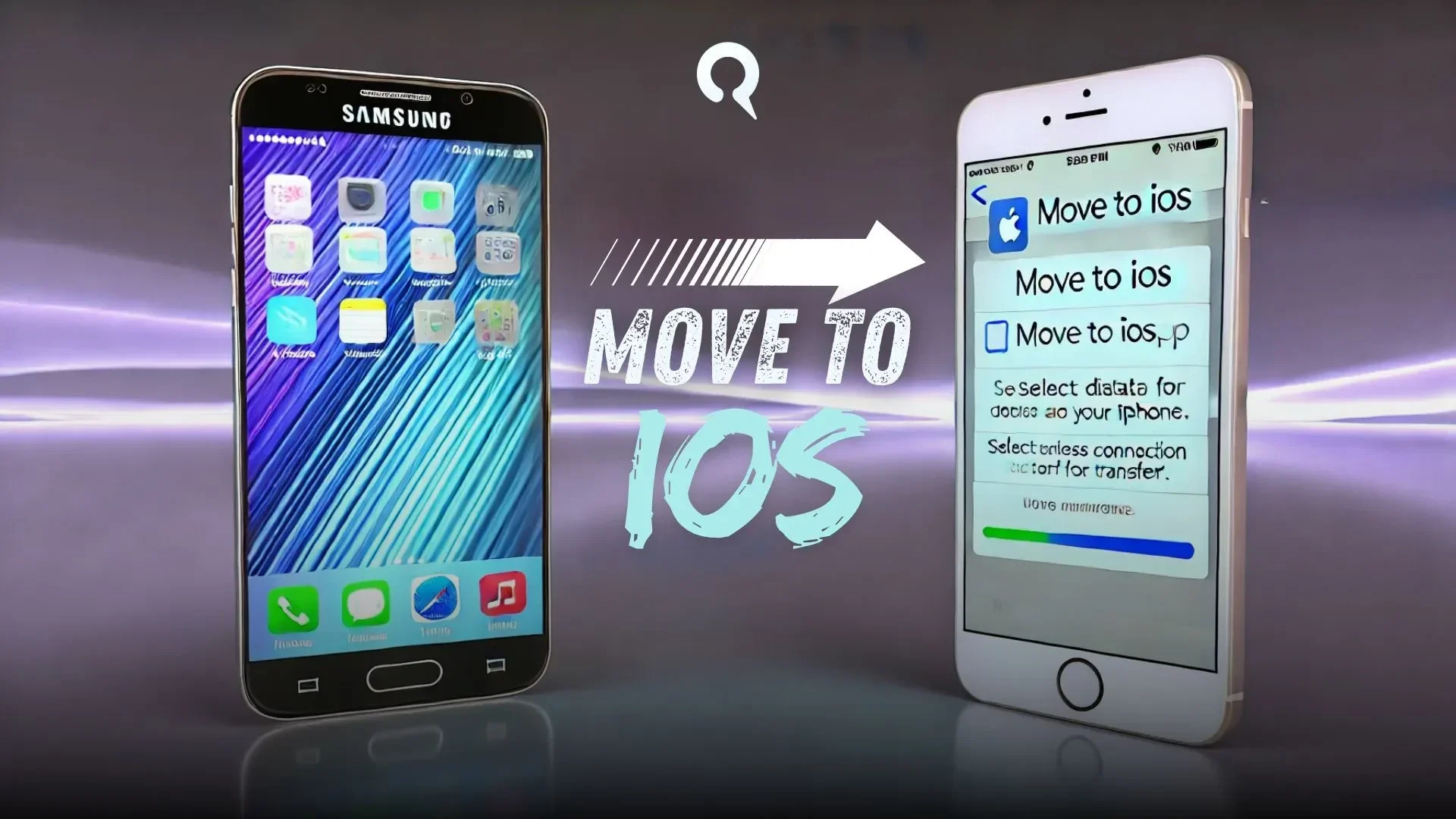
Ini adalah kunci utama untuk migrasi data dari Android ke iPhone. Unduh aplikasi "Move to iOS" dari Google Play Store di perangkat Android lamamu. Aplikasi ini dirancang khusus oleh Apple untuk mempermudah perpindahan data lintas platform.
Dua Cara Praktis Migrasi Data Android ke iPhone
Secara umum, ada dua metode yang bisa kamu pilih untuk memindahkan data dari Android ke iPhone. Keduanya memiliki kelebihan masing-masing, dan kamu bisa memilih yang paling sesuai dengan kondisimu.
1. Migrasi Data Menggunakan Kabel USB-C (Lebih Cepat)
Metode ini adalah pilihan terbaik jika kamu ingin transfer data yang super cepat. Kamu hanya perlu menghubungkan kedua perangkat menggunakan kabel USB-C. Pastikan kamu memiliki kabel USB-C ke USB-C atau USB-A ke USB-C dengan adaptor yang sesuai jika iPhone-mu menggunakan port Lightning (untuk model iPhone 14 ke bawah).
- Keuntungan: Kecepatan transfer data yang jauh lebih tinggi dibandingkan nirkabel, sangat ideal untuk data berukuran besar seperti video atau foto dalam jumlah banyak.
- Kekurangan: Membutuhkan kabel dan adaptor yang sesuai, serta kedua perangkat harus berada dalam jarak dekat.
2. Migrasi Data Secara Nirkabel Menggunakan Aplikasi “Move to iOS”
Ini adalah metode yang paling sering digunakan dan direkomendasikan oleh Apple. Dengan aplikasi "Move to iOS", kamu bisa memindahkan data tanpa perlu kabel, cukup dengan koneksi Wi-Fi.
- Keuntungan: Praktis, tidak memerlukan kabel tambahan, bisa dilakukan dari jarak yang tidak terlalu dekat (selama dalam jangkauan Wi-Fi).
- Kekurangan: Kecepatan transfer bergantung pada kualitas jaringan Wi-Fi dan bisa memakan waktu lebih lama untuk data yang sangat besar.
Langkah-Langkah Detail Migrasi Data Android ke iPhone dengan “Move to iOS”
Mari kita bahas langkah-langkahnya secara rinci agar kamu tidak bingung. Ikuti setiap instruksi dengan cermat, ya!
Di iPhone Baru Kamu:
- Nyalakan iPhone: Hidupkan iPhone 17 atau iPhone Air barumu.
- Ikuti Petunjuk Awal: Ikuti petunjuk di layar untuk pengaturan awal seperti memilih bahasa dan wilayah.
- Pilih "Atur Tanpa Perangkat Lain": Saat kamu melihat layar "Mulai Cepat", pilih opsi "Atur Tanpa Perangkat Lain" (atau "Set Up Manually").
- Temukan Layar Transfer: Lanjutkan pengaturan hingga kamu mencapai layar "Transfer App & Data Anda". Di sini, pilih opsi "Dari Android".
Di Perangkat Android Lama Kamu:
- Buka Aplikasi "Move to iOS": Di ponsel Android lamamu, buka aplikasi "Move to iOS" yang sudah kamu unduh.
- Lanjutkan dan Setujui: Di layar aplikasi, ketuk "Lanjutkan" (Continue). Kemudian, baca syarat dan ketentuan yang ditampilkan, lalu ketuk "Setuju" (Agree).
- Berikan Izin: Aplikasi akan meminta beberapa izin akses (misalnya untuk kontak, kalender, penyimpanan). Berikan semua izin yang diperlukan agar proses transfer bisa berjalan optimal.
- Masukkan Kode: Di iPhone barumu, akan muncul kode unik yang terdiri dari enam atau sepuluh digit. Masukkan kode ini ke aplikasi "Move to iOS" di perangkat Androidmu.
- Gabungkan Jaringan Wi-Fi: Setelah kode dimasukkan, iPhone akan membuat jaringan Wi-Fi sementara. Di perangkat Androidmu, akan muncul permintaan untuk bergabung dengan jaringan ini. Ketuk "Hubungkan" (Connect) untuk bergabung.
Proses Transfer Data Dimulai:
- Pilih Konten: Setelah kedua perangkat terhubung, di perangkat Androidmu, kamu akan melihat daftar jenis data yang bisa dipindahkan (misalnya Kontak, Riwayat Pesan, Foto & Video Kamera, Penanda Web, Akun Mail, Kalender). Pilih konten yang ingin kamu transfer.
- Mulai Migrasi: Ketuk "Lanjutkan" (Continue) atau "Mulai" (Start) di perangkat Android. Proses migrasi akan dimulai secara otomatis.
- Bersabar: Tunggu hingga bilah kemajuan transfer selesai di iPhone barumu. Jangan sentuh kedua perangkat atau menutup aplikasi "Move to iOS" selama proses ini berlangsung. Waktu yang dibutuhkan sangat bervariasi tergantung jumlah data.
- Selesai: Setelah bilah kemajuan di iPhone selesai, ketuk "Selesai" (Done) di perangkat Android. Kemudian, di iPhone, ketuk "Lanjutkan" (Continue) dan ikuti langkah-langkah di layar untuk menyelesaikan pengaturan iPhone barumu.
Data Apa Saja yang Bisa Ditransfer?
Aplikasi "Move to iOS" dirancang untuk memindahkan sebagian besar data pentingmu, antara lain:
- Kontak: Semua daftar kontakmu akan berpindah.
- Riwayat Pesan: Pesan SMS dan MMS akan ikut dipindahkan.
- Foto dan Video Kamera: Semua foto dan video yang ada di galeri ponsel Androidmu.
- Penanda Web: Bookmark atau penanda situs web dari browser Chrome.
- Akun Mail: Pengaturan akun emailmu akan disalin.
- Kalender: Semua acara dan jadwal di kalendermu.
- Aplikasi Gratis: Jika ada aplikasi gratis yang kamu gunakan di Android dan tersedia di App Store, iPhone akan merekomendasikannya untuk diunduh.
- Riwayat Chat WhatsApp: Ini adalah fitur yang relatif baru dan sangat penting. Pastikan WhatsApp di Androidmu sudah versi terbaru dan kamu mengikuti petunjuk di aplikasi "Move to iOS" untuk memindahkan riwayat chat.
Data yang Mungkin Tidak Terbawa Otomatis (Perlu Manual)
Meskipun "Move to iOS" sangat membantu, ada beberapa jenis data yang mungkin tidak ikut berpindah atau memerlukan penanganan manual:
- Aplikasi Berbayar: Aplikasi yang kamu beli di Google Play Store tidak akan otomatis berpindah ke App Store. Kamu perlu membelinya lagi di App Store jika ingin menggunakannya di iPhone.
- Musik dan Dokumen: File musik atau dokumen yang tersimpan lokal di perangkat Androidmu mungkin perlu dipindahkan secara manual melalui komputer atau layanan cloud (seperti Google Drive, Dropbox).
- Data Aplikasi Spesifik: Beberapa data dari aplikasi pihak ketiga mungkin tidak sepenuhnya terbawa dan kamu perlu masuk kembali ke akun atau menyinkronkannya secara manual.
Tips Tambahan Setelah Migrasi Data Selesai
Setelah semua data berhasil dipindahkan, ada beberapa hal yang bisa kamu lakukan untuk memastikan iPhone barumu siap digunakan sepenuhnya:
- Verifikasi Data: Luangkan waktu untuk memeriksa apakah semua kontak, foto, pesan, dan data penting lainnya sudah ada di iPhone barumu.
- Masuk ke Akun: Masuk kembali ke semua akun media sosial, email, dan aplikasi lain yang kamu gunakan.
- Unduh Aplikasi: Unduh kembali aplikasi yang tidak otomatis berpindah atau yang berbayar melalui App Store.
- Atur Ulang Perangkat Android (Opsional): Jika kamu tidak akan menggunakan perangkat Android lamamu lagi, pertimbangkan untuk menghapus semua data dan melakukan reset pabrik untuk menjaga privasi.
FAQ: Pertanyaan Umum Seputar Migrasi Data
Q: Bagaimana jika saya sudah mengatur iPhone saya dan tidak memilih “Dari Android”?
A: Jika kamu sudah melewati langkah "Transfer App & Data Anda", kamu perlu menghapus semua konten di iPhone barumu dan memulai ulang proses pengaturan. Caranya: Buka Pengaturan > Umum > Transfer atau Atur Ulang iPhone > Hapus Konten & Pengaturan.
Q: Mengapa proses transfer data saya sangat lama atau macet?
A: Hal ini bisa disebabkan oleh beberapa faktor:
- Jumlah Data: Jika datamu sangat banyak (terutama foto dan video), prosesnya memang akan memakan waktu lama.
- Koneksi Wi-Fi: Pastikan koneksi Wi-Fi stabil dan tidak terputus.
- Baterai: Pastikan kedua perangkat memiliki daya yang cukup.
- Interferensi: Hindari menggunakan kedua ponsel atau mematikan layar selama proses transfer.
Q: Apakah data di perangkat Android saya akan terhapus setelah transfer?
A: Tidak. Data di perangkat Androidmu tidak akan terhapus setelah proses transfer selesai. Namun, aplikasi WhatsApp akan log out dari perangkat Android setelah riwayat chat dipindahkan ke iPhone.
Memindahkan data dari Android ke iPhone 17 atau iPhone Air memang bukan lagi hal yang menakutkan. Dengan aplikasi "Move to iOS" dan panduan lengkap ini, kamu bisa menikmati ponsel barumu tanpa perlu khawatir kehilangan momen berharga. Selamat menikmati iPhone barumu!