



Pernah ngalamin momen panik saat HP kesayanganmu tiba-tiba gak bisa ngecas? Rasanya kayak dunia mau runtuh, apalagi kalau lagi butuh banget buat komunikasi, kerja, atau sekadar scrolling media sosial. Kita semua tahu betapa frustrasinya saat melihat indikator baterai terus kosong, padahal charger sudah dicolok.
Jangan langsung nyerah atau buru-buru ke tukang servis, ya! Seringkali, masalah HP yang tidak bisa mengisi daya bisa diatasi sendiri dengan beberapa langkah sederhana. Kamu bisa menghemat waktu dan uang dengan mencoba trik-trik ini di rumah.

Kenapa HP Kamu Tiba-tiba Gak Mau Ngecas?
Sebelum kita masuk ke solusi, ada baiknya kita pahami dulu kenapa masalah ini bisa terjadi. Penyebab HP tidak bisa ngecas itu beragam, mulai dari masalah sepele pada charger hingga kerusakan hardware yang lebih serius pada ponselmu.
Kadang, ini hanya masalah software yang nge-bug, tapi tak jarang juga ada komponen fisik yang bermasalah. Memahami potensi penyebabnya akan membantumu lebih cepat menemukan solusi yang tepat.
Jangan Panik Dulu, Cek Hal Mendasar Ini!
Langkah pertama saat HP-mu mogok ngecas adalah tetap tenang. Panik hanya akan membuatmu mengambil keputusan yang salah atau bahkan memperparah keadaan. Ada beberapa pengecekan dasar yang wajib kamu lakukan sebelum melangkah lebih jauh.
Pengecekan awal ini bisa jadi kunci untuk mengetahui seberapa serius masalah yang sedang kamu hadapi. Jangan sampai masalah sepele malah bikin kamu pusing tujuh keliling.
Pastikan HP Benar-benar Mati atau Hanya Layar Saja?
Sebelum mendiagnosis lebih jauh, pastikan dulu apakah HP-mu benar-benar mati total atau hanya layarnya saja yang tidak responsif. Seringkali, masalahnya sesederhana layar yang nge-freeze atau sistem yang macet, bukan karena baterai tidak terisi.
Coba tekan dan tahan tombol daya selama sekitar 5 hingga 7 detik. Ini akan memaksa perangkat untuk restart. Jika setelah restart layar menyala dan HP berfungsi normal, berarti masalahnya bukan pada pengisian daya, melainkan pada sistem atau layar yang sempat macet.
Amati Reaksi Saat Dicolok Charger
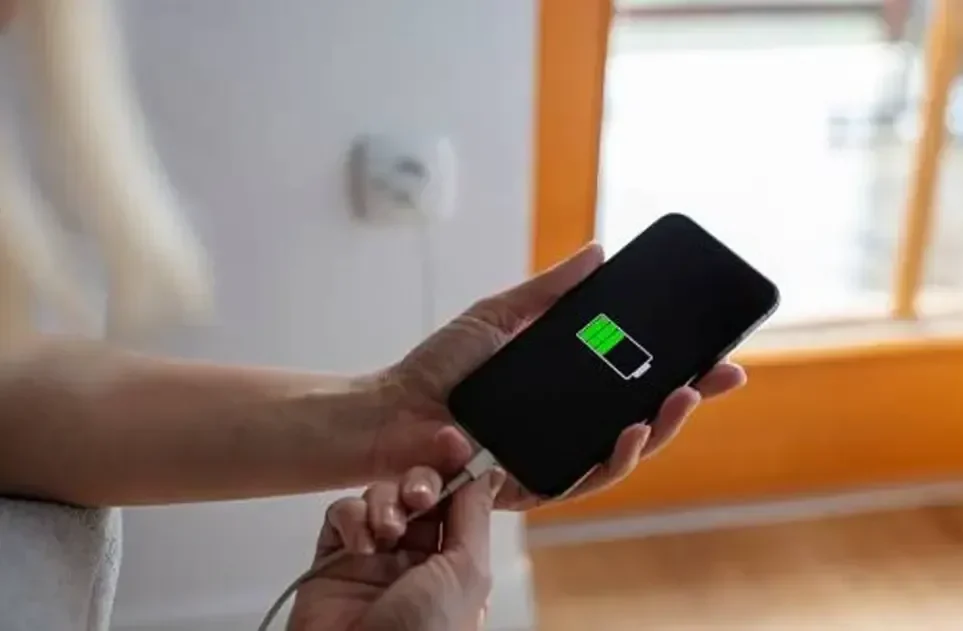
Setelah memastikan status HP, colokkan charger dan amati baik-baik reaksinya. HP yang normal akan menunjukkan ikon baterai di layar atau lampu indikator LED yang menyala, menandakan proses pengisian daya sedang berlangsung. Ini adalah tanda bahwa setidaknya daya sedang mencoba masuk.
Namun, jika kamu melihat lampu indikator berkedip merah, tidak ada reaksi sama sekali, atau bahkan muncul notifikasi aneh, itu adalah sinyal jelas bahwa ada yang tidak beres. Jangan abaikan tanda-tanda kecil ini, ya, karena bisa jadi petunjuk awal masalah yang sebenarnya.
Periksa Komponen Charger, Sumber Masalah yang Sering Terlupakan
Seringkali, masalah pengisian daya bukan berasal dari HP-mu, melainkan dari ‘teman setia’ pengisi dayanya: kabel dan adaptor. Komponen ini adalah yang paling rentan mengalami kerusakan karena sering ditekuk, digulung, atau bahkan terinjak tanpa sengaja.
Jangan langsung menyalahkan HP-mu sebelum kamu benar-benar yakin bahwa chargernya dalam kondisi prima. Charger yang rusak bisa jadi biang kerok utama yang bikin kamu panik.
Kabel dan Adaptor: Biang Kerok Utama?
Periksa kabel charger secara menyeluruh. Adakah bagian yang terkelupas, bengkok, atau terasa longgar saat dicolokkan? Kabel yang rusak tidak akan bisa mengalirkan daya dengan baik, bahkan bisa berbahaya karena berpotensi korsleting.
Lakukan hal yang sama pada adaptor. Pastikan tidak ada retakan, bau gosong, atau tanda-tanda kerusakan fisik lainnya. Menggunakan kabel atau adaptor yang tidak original atau berkualitas rendah juga sering menjadi penyebab masalah ini, jadi pastikan kamu menggunakan aksesori yang terpercaya.
Port Charger Kotor atau Longgar?
Port charger di HP-mu adalah pintu masuk daya. Jika port ini kotor atau longgar, daya tidak akan bisa masuk sempurna. Coba intip ke dalam port charger, apakah ada debu, serat kain, atau kotoran lain yang menyumbat?
Kamu bisa membersihkannya dengan hati-hati menggunakan tusuk gigi non-logam atau kuas kecil yang lembut. Lakukan dengan sangat pelan agar tidak merusak pin di dalamnya. Pastikan juga tidak ada goyangan berlebihan saat kabel dicolokkan, karena port yang longgar juga bisa jadi penyebab koneksi yang buruk.
Charger Aman, HP Tetap Mati? Ini yang Harus Kamu Lakukan
Jika kamu sudah memeriksa semua komponen charger dan memastikan semuanya dalam kondisi baik, tapi HP-mu masih juga tidak mau ngecas, jangan khawatir. Masih ada beberapa trik lain yang bisa kamu coba untuk mengidentifikasi masalahnya.
Langkah-langkah ini akan membantumu mempersempit kemungkinan penyebab masalah, sehingga kamu bisa lebih yakin apakah masalahnya ada di HP atau di luar itu.
Coba Charger Lain atau Perangkat Lain
Jika kamu sudah memeriksa kabel, adaptor, dan port charger dan semuanya tampak baik-baik saja, saatnya melakukan uji silang. Coba gunakan charger lain yang kamu tahu berfungsi dengan baik untuk mengisi daya HP-mu. Ini akan membuktikan apakah masalahnya memang ada pada charger lamamu.
Atau, tes charger yang kamu gunakan saat ini untuk mengisi daya perangkat lain (misalnya HP teman atau tablet). Jika charger lain berhasil mengisi daya HP-mu, atau charger-mu tidak bisa mengisi daya perangkat lain, maka kamu sudah menemukan biang keroknya: charger-mu memang bermasalah!
Curiga Layar yang Bermasalah? Begini Cara Memastikannya
Setelah mengisi daya selama minimal 30 menit dan HP-mu masih belum menunjukkan tanda-tanda kehidupan di layar, ada kemungkinan masalahnya bukan pada pengisian daya, melainkan pada layar itu sendiri. Mungkin saja HP-mu menyala, tapi layarnya yang gelap.
Untuk memastikannya, coba telepon nomor HP-mu menggunakan ponsel lain. Jika HP-mu berdering atau bergetar, itu adalah kabar baik! Artinya, sistem HP-mu masih berfungsi, hanya layarnya saja yang bermasalah. Ini berarti perbaikan mungkin tidak terlalu rumit. Namun, jika tidak ada reaksi sama sekali, bahkan saat dihubungkan ke komputer, maka masalahnya bisa lebih kompleks.
Kapan Harus ke Servis Resmi?
Setelah mencoba semua trik di atas dengan teliti dan HP-mu masih juga mogok ngecas, ini saatnya untuk mengakui bahwa kamu butuh bantuan profesional. Jangan memaksakan diri atau mencoba membongkar HP sendiri jika kamu tidak punya keahliannya, karena bisa memperparah kerusakan.
Segera hubungi pusat layanan resmi atau produsen perangkat HP-mu. Mereka memiliki peralatan dan teknisi ahli yang bisa mendiagnosis masalah lebih mendalam dan memberikan solusi terbaik. Ingat, lebih baik sedikit mengeluarkan biaya untuk perbaikan yang tepat daripada merusak HP-mu lebih jauh.
Meskipun masalah HP tidak bisa ngecas memang bikin pusing, tapi jangan langsung panik dan putus asa. Dengan langkah-langkah di atas, kamu punya peluang besar untuk menghidupkan kembali HP kesayanganmu tanpa harus merogoh kocek dalam-dalam. Selamat mencoba dan semoga berhasil!