



Selamat datang di dunia iPhone! Setelah penantian panjang, iPhone 17 Series atau iPhone Air impianmu akhirnya mendarat di tangan. Euforia memiliki gawai baru memang tak terbantahkan, namun seringkali diikuti dengan satu kekhawatiran klasik: bagaimana cara memindahkan semua data berharga dari ponsel lama, apalagi jika sebelumnya kamu adalah pengguna setia Android?
Jangan panik! Proses migrasi data dari perangkat Android ke iPhone baru kini jauh lebih mudah dan mulus dari yang kamu bayangkan. Apple telah menyediakan solusi praktis yang dirancang untuk membuat transisi ini terasa tanpa hambatan. Kamu tidak perlu lagi khawatir kehilangan kontak, foto, atau riwayat chat pentingmu.

Selamat Datang iPhone Baru, Bye-bye Data Lama? Jangan Khawatir!
Peluncuran iPhone 17 Series dan iPhone Air di Indonesia memang disambut antusiasme tinggi. Setelah generasi sebelumnya, iPhone 16 Series, sempat mengalami keterlambatan, kehadiran seri terbaru ini menjadi angin segar bagi para penggemar Apple yang sudah tak sabar. Tentu saja, begitu iPhone baru di tangan, langkah selanjutnya adalah membuatnya berfungsi sepenuhnya dengan semua data dan pengaturan pribadi.
Meskipun beralih ekosistem dari Android ke iOS mungkin terdengar rumit, sebenarnya Apple telah merancang prosesnya agar semudah mungkin. Tujuannya adalah memastikan kamu bisa langsung menikmati fitur-fitur canggih iPhone barumu tanpa perlu pusing memikirkan data-data yang tertinggal di ponsel lama. Jadi, lupakan dulu kekhawatiranmu, karena ada cara praktis untuk melakukannya.
Kenapa Pindah Data dari Android ke iPhone Sering Bikin Was-was?
Banyak pengguna yang merasa was-was saat akan memindahkan data antar platform yang berbeda. Kekhawatiran umum meliputi potensi data hilang, proses yang rumit dan memakan waktu, atau bahkan aplikasi yang tidak bisa dipindahkan. Apalagi jika kamu memiliki ribuan foto, video, dan riwayat obrolan yang sangat berharga.
Perbedaan sistem operasi antara Android dan iOS memang seringkali menjadi momok. Namun, seiring perkembangan teknologi, hambatan ini semakin diminimalisir. Kini, kamu bisa bernapas lega karena ada solusi resmi dan terpercaya yang dirancang khusus untuk menjembatani kedua ekosistem ini.
Aplikasi Kunci: Move to iOS, Jembatan Antar Dunia Android dan Apple
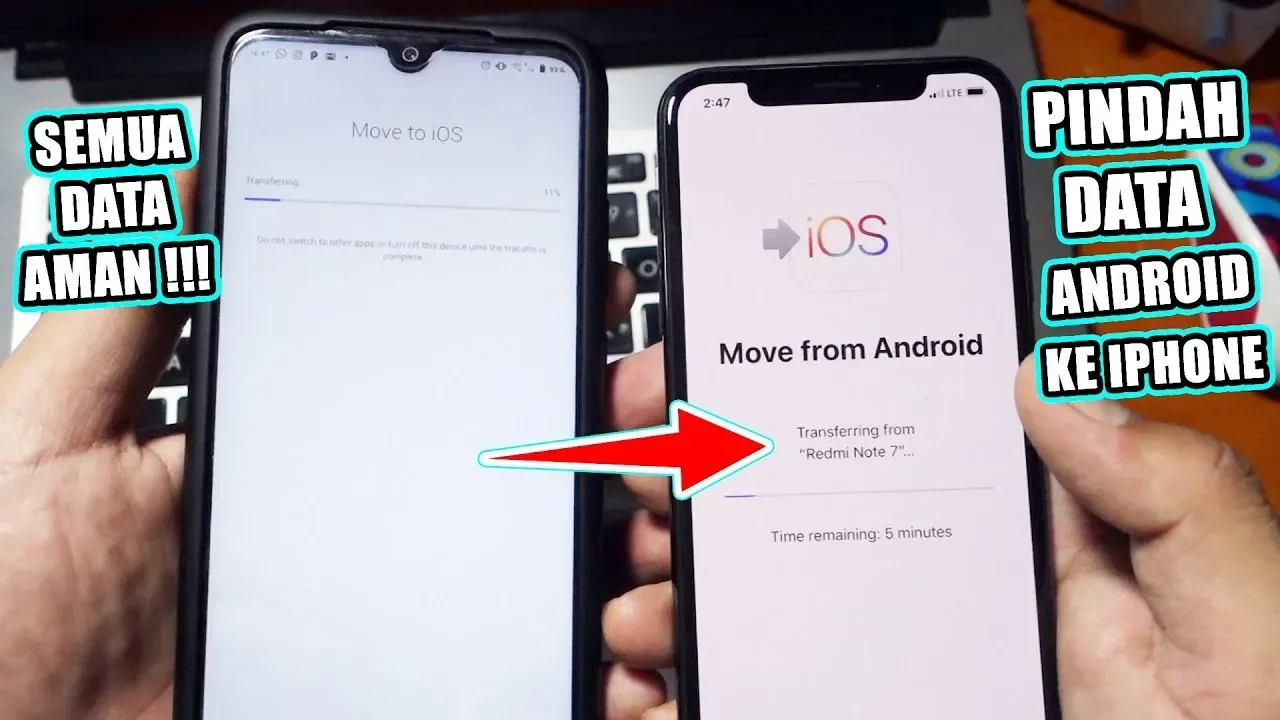
Kunci utama untuk migrasi data yang mulus dari Android ke iPhone adalah sebuah aplikasi bernama "Move to iOS". Aplikasi ini dikembangkan langsung oleh Apple dan tersedia gratis di Google Play Store. Fungsinya sangat vital, yaitu sebagai jembatan yang memungkinkan transfer berbagai jenis data dari perangkat Android ke iPhone baru secara nirkabel.
Move to iOS dirancang dengan antarmuka yang intuitif dan langkah-langkah yang jelas, sehingga memudahkan siapa saja untuk menggunakannya. Dengan aplikasi ini, kamu tidak perlu lagi menggunakan metode manual yang merepotkan atau bergantung pada aplikasi pihak ketiga yang belum tentu aman. Ini adalah solusi resmi yang direkomendasikan Apple untuk transisi yang lancar.
Persiapan Penting Sebelum Migrasi Data: Jangan Sampai Terlewat!
Sebelum memulai proses transfer data, ada beberapa persiapan penting yang harus kamu lakukan. Langkah-langkah ini krusial untuk memastikan proses migrasi berjalan lancar tanpa hambatan dan semua data pentingmu berhasil dipindahkan. Jangan sampai ada yang terlewat, ya!
Pertama, pastikan kedua perangkat, baik Android lama maupun iPhone baru, memiliki daya baterai yang cukup, idealnya terisi penuh atau sedang diisi daya. Proses transfer data, terutama jika datamu banyak, bisa memakan waktu lama dan menguras baterai. Kedua, pastikan fitur Wi-Fi di perangkat Androidmu sudah dinyalakan dan terhubung ke jaringan yang stabil.
Ketiga, periksa kapasitas penyimpanan di iPhone barumu. Pastikan ruang yang tersedia cukup untuk menampung semua konten yang ingin kamu pindahkan dari Android. Keempat, jika kamu ingin mentransfer penanda (bookmark) dari browser Chrome, pastikan aplikasi Chrome di perangkat Androidmu sudah diperbarui ke versi terbaru. Terakhir, nonaktifkan fitur-fitur seperti Smart Network Switch atau Data Saver di Android untuk menghindari gangguan koneksi selama transfer.
Dua Cara Ampuh Pindah Data: Kabel atau Nirkabel? Pilih Mana?
Secara umum, ada dua metode utama untuk memindahkan data dari Android ke iPhone. Keduanya memiliki kelebihan masing-masing, dan kamu bisa memilih yang paling sesuai dengan kondisimu.
Cara pertama adalah dengan menghubungkan kedua perangkat menggunakan kabel USB-C. Metode ini dikenal sangat cepat dan efisien, terutama jika kamu memiliki volume data yang sangat besar. Namun, kamu perlu memastikan memiliki kabel USB-C yang kompatibel dan mungkin adaptor jika port di iPhone barumu berbeda.
Cara kedua, dan yang paling sering digunakan, adalah migrasi secara nirkabel menggunakan jaringan Wi-Fi. Metode ini lebih fleksibel karena tidak memerlukan kabel tambahan dan bisa dilakukan di mana saja selama ada koneksi Wi-Fi yang stabil. Untuk metode ini, aplikasi Move to iOS menjadi bintang utamanya.
Panduan Lengkap Migrasi Data Android ke iPhone via Aplikasi Move to iOS
Mari kita bahas langkah-langkah detail untuk memindahkan data menggunakan aplikasi Move to iOS. Ikuti setiap langkah dengan cermat agar prosesnya berjalan sukses.
Di iPhone Baru Kamu:
- Nyalakan iPhone: Pertama-tama, nyalakan iPhone barumu. Ikuti petunjuk awal di layar untuk memilih bahasa dan wilayah.
- Pilih Pengaturan Manual: Saat kamu melihat layar "Mulai Cepat", pilih "Atur Tanpa Perangkat Lain" atau "Set Up Manually".
- Layar Transfer App & Data: Lanjutkan proses pengaturan hingga kamu mencapai layar "Transfer App & Data Anda". Di sini, kamu akan melihat beberapa opsi. Pilih "Dari Android".
Di Perangkat Android Lama Kamu:
- Unduh dan Buka Aplikasi: Di perangkat Androidmu, buka Google Play Store, cari dan unduh aplikasi "Move to iOS". Setelah terinstal, buka aplikasi tersebut.
- Setuju Syarat & Ketentuan: Di layar aplikasi Move to iOS, ketuk "Lanjutkan". Kamu akan diminta untuk membaca syarat dan ketentuan; setelah itu, ketuk "Setuju".
- Berikan Izin: Aplikasi akan meminta beberapa izin akses ke data di ponselmu, seperti kontak, kalender, dan penyimpanan. Berikan izin-izin yang diperlukan agar proses transfer bisa berjalan.
Proses Penghubungan dan Transfer:
- Dapatkan Kode: Kembali ke iPhone, kamu akan melihat kode enam atau sepuluh digit muncul di layar "Pindahkan dari Android".
- Masukkan Kode di Android: Di perangkat Androidmu, masukkan kode yang ditampilkan di iPhone.
- Gabung Jaringan Wi-Fi Sementara: iPhone akan membuat jaringan Wi-Fi sementara. Perangkat Androidmu akan mendeteksi jaringan ini dan meminta izin untuk bergabung. Ketuk "Hubungkan" untuk bergabung dengan jaringan tersebut.
- Pilih Konten: Setelah terhubung, layar "Transfer Data" akan muncul di perangkat Androidmu. Pilih jenis konten yang ingin kamu transfer, seperti kontak, riwayat pesan, foto dan video, bookmark web, akun email, dan kalender.
- Mulai Transfer: Ketuk "Lanjutkan". Proses migrasi data akan dimulai. Penting: Jangan gunakan kedua perangkat sampai bar kemajuan di iPhone selesai. Biarkan layar tetap menyala dan pastikan kedua ponsel tetap berdekatan.
- Selesaikan Proses: Setelah bar migrasi selesai di iPhone, ketuk "Selesai" di perangkat Androidmu. Kemudian, ketuk "Lanjutkan" di iPhone dan ikuti langkah-langkah di layar untuk menyelesaikan pengaturan akhir perangkat iOSmu.
Proses migrasi ini bisa memakan waktu cukup lama, tergantung pada jumlah data yang kamu transfer. Oleh karena itu, pastikan kedua perangkat tetap terisi daya penuh atau terhubung ke pengisi daya untuk menghindari ponsel mati di tengah proses.
Data Apa Saja yang Bisa dan Tidak Bisa Dipindahkan Otomatis?
Aplikasi Move to iOS sangat membantu, namun penting untuk mengetahui jenis data apa saja yang bisa dipindahkan secara otomatis dan mana yang mungkin memerlukan perhatian ekstra.
Data yang Umumnya Bisa Dipindahkan:
- Kontak: Semua kontak yang tersimpan di perangkat Androidmu.
- Riwayat Pesan: Pesan teks dan MMS.
- Foto & Video: Semua foto dan video dari galeri ponselmu.
- Bookmark Web: Penanda dari browser Chrome.
- Akun Email: Konfigurasi akun emailmu.
- Kalender: Acara dan jadwal yang tersimpan di kalender.
- Aplikasi Gratis: Beberapa aplikasi gratis yang tersedia di App Store dan Google Play Store akan disarankan untuk diunduh di iPhone-mu.
Data yang Mungkin Tidak Ikut Terpindah Otomatis (Perlu Perhatian Khusus):
- Riwayat Chat WhatsApp: Kabar baiknya, WhatsApp kini mendukung transfer riwayat chat dari Android ke iPhone melalui aplikasi Move to iOS! Pastikan kamu memiliki versi WhatsApp terbaru di kedua perangkat dan ikai petunjuk di aplikasi Move to iOS saat opsi transfer WhatsApp muncul.
- Aplikasi Berbayar Android: Aplikasi yang kamu beli di Google Play Store tidak akan otomatis tersedia di App Store. Kamu mungkin perlu membelinya lagi di App Store jika ingin menggunakannya di iPhone.
- Data Game: Progres game seringkali terikat pada akun Google Play Games atau akun game spesifik lainnya. Kamu mungkin perlu login ulang di iPhone atau, dalam beberapa kasus, progresnya tidak bisa dipindahkan antar platform.
- File Dokumen Khusus: Dokumen PDF, Word, Excel, atau file lain yang tidak tersimpan di layanan cloud (seperti Google Drive atau Dropbox) mungkin perlu dipindahkan secara manual. Kamu bisa mengunggahnya ke layanan cloud, mengirimkannya via email, atau mentransfernya melalui komputer.
- Pengaturan Sistem: Wallpaper, layout layar utama, nada dering kustom, dan pengaturan sistem lainnya tidak akan ikut dipindahkan. Kamu perlu mengaturnya ulang di iPhone barumu.
Tips Tambahan Agar Proses Migrasi Makin Lancar Jaya!
Untuk memastikan pengalaman migrasi datamu benar-benar mulus dan bebas stres, ada beberapa tips tambahan yang bisa kamu terapkan:
Pertama, kesabaran adalah kunci. Terutama jika kamu memiliki banyak data, proses transfer bisa memakan waktu yang cukup lama. Jangan terburu-buru atau mencoba menginterupsi prosesnya. Kedua, jangan gunakan kedua perangkat selama proses transfer berlangsung. Biarkan mereka bekerja tanpa gangguan.
Ketiga, setelah proses selesai, luangkan waktu untuk memeriksa kembali data di iPhone barumu. Pastikan semua kontak, foto, dan pesan penting sudah ada. Jika ada yang terlewat, kamu bisa mencoba memindahkannya secara manual atau melalui layanan cloud. Keempat, setelah yakin semua data sudah aman di iPhone, kamu bisa mempertimbangkan untuk mereset pabrik perangkat Android lamamu jika tidak akan digunakan lagi.
Terakhir, manfaatkan layanan penyimpanan cloud seperti Google Drive, Dropbox, atau iCloud. Untuk data-data yang mungkin tidak ikut ter-transfer otomatis, cloud storage adalah sahabat terbaikmu untuk memastikan semua file penting tetap aman dan bisa diakses dari mana saja.
Kesimpulan: Pindah ke iPhone Baru? Nggak Perlu Takut Lagi!
Mengganti ponsel dari Android ke iPhone memang merupakan keputusan besar, dan kekhawatiran tentang transfer data adalah hal yang wajar. Namun, dengan adanya aplikasi Move to iOS dan panduan yang tepat, proses ini kini jauh lebih mudah dan tidak perlu ditakuti lagi. Kamu bisa menikmati iPhone 17 Series atau iPhone Air barumu dengan semua data lamamu yang sudah berpindah dengan aman.
Jadi, nikmati petualangan barumu dengan iPhone! Semua data pentingmu sudah siap menemanimu di gawai canggih ini. Selamat mencoba dan semoga proses migrasimu berjalan lancar!