



Ponsel baru itu memang menggoda. Desain kinclong, performa ngebut, dan fitur-fitur canggih siap bikin kita betah berlama-lama. Tapi, ada satu ‘PR’ besar yang sering bikin galau: bagaimana cara memindahkan semua data penting, terutama akun WhatsApp, ke perangkat baru tanpa ada yang hilang?
Tenang saja, kamu tidak sendirian! Banyak yang khawatir riwayat chat, foto, atau video berharga di WhatsApp akan lenyap begitu saja. Padahal, memindahkan akun WhatsApp ke ponsel baru itu gampang banget, lho.

Baik kamu pindah ke sesama Android, sesama iPhone, atau bahkan lintas platform, WhatsApp sudah menyediakan berbagai cara yang praktis. Yuk, simak panduan lengkapnya agar proses migrasimu berjalan mulus dan data tetap aman!
Kenapa Pindah WhatsApp Itu Penting?
WhatsApp bukan cuma aplikasi chatting biasa. Di sana tersimpan jutaan kenangan, obrolan penting dengan keluarga dan teman, hingga komunikasi profesional yang tak boleh terlewat. Bayangkan jika semua itu hilang begitu saja saat kamu ganti ponsel. Pasti bikin pusing tujuh keliling, kan?
Memastikan semua riwayat chat, media, dan pengaturan akun ikut berpindah adalah prioritas utama. Ini demi kelancaran komunikasi dan menjaga semua data berhargamu tetap utuh. Makanya, proses transfer akun WhatsApp ini jadi krusial.
Persiapan Sebelum Pindah WhatsApp: Jangan Sampai Ketinggalan!
Sebelum kamu mulai proses transfer, ada beberapa hal penting yang wajib kamu cek dan lakukan. Persiapan yang matang akan membuat proses ini berjalan lebih cepat dan minim drama. Jangan sampai terburu-buru, ya! Luangkan sedikit waktu untuk memastikan semua poin di bawah ini sudah beres.
Pastikan Koneksi Internet Stabil
Baik ponsel lama maupun ponsel baru, keduanya harus terhubung ke internet yang stabil. Wi-Fi sangat direkomendasikan agar proses unduh dan transfer data berjalan lancar tanpa terputus. Koneksi yang buruk bisa menyebabkan transfer gagal atau data tidak lengkap. Jadi, pastikan sinyal Wi-Fi-mu full bar, ya!
Cek Ruang Penyimpanan Ponsel Baru
Pastikan ponsel barumu memiliki ruang penyimpanan yang cukup untuk menampung semua data WhatsApp-mu. Terutama jika kamu punya banyak foto dan video di chat. Jika ruang penyimpanan kurang, proses pemulihan bisa terhambat. Jadi, cek dulu kapasitasnya sebelum mulai.
Update WhatsApp ke Versi Terbaru
Pastikan aplikasi WhatsApp di kedua ponsel (lama dan baru) sudah diperbarui ke versi paling mutakhir. Fitur transfer terbaru biasanya hanya tersedia di versi aplikasi yang paling baru. Ini penting untuk menghindari masalah kompatibilitas atau bug yang mungkin muncul jika kamu menggunakan versi lama.
Aktifkan Cadangan Chat (Google Drive/iCloud)
Ini adalah langkah penyelamat! Selalu aktifkan fitur cadangan chat otomatis ke Google Drive (untuk Android) atau iCloud (untuk iPhone). Dengan begitu, jika ada kendala saat transfer langsung, kamu masih punya ‘cadangan’ data yang bisa dipulihkan. Kamu bisa atur frekuensi cadangan harian, mingguan, atau bulanan.
Nonaktifkan Verifikasi Dua Langkah (Opsional, Jika Diperlukan)
Untuk beberapa metode transfer, terutama lintas platform, kadang verifikasi dua langkah bisa jadi penghalang. Jika kamu mengaktifkannya, pertimbangkan untuk menonaktifkannya sementara. Setelah proses transfer selesai dan akunmu aman di ponsel baru, kamu bisa langsung mengaktifkannya kembali untuk keamanan ekstra.
Cara Pindah WhatsApp ke HP Baru (Android ke Android)
Buat kamu pengguna Android yang ingin upgrade ke ponsel Android lain, ada beberapa metode yang bisa kamu pilih. Semuanya relatif mudah dan cepat. Pilih metode yang paling sesuai dengan kenyamananmu, ya!
Metode 1: Transfer Akun Langsung via Kode QR (Paling Mudah!)
Ini adalah cara paling direkomendasikan oleh WhatsApp sendiri untuk transfer sesama Android. Prosesnya cepat dan minim risiko kehilangan data. Kamu hanya perlu memindai kode QR dari ponsel baru menggunakan ponsel lamamu. Praktis banget!
Langkah-langkahnya:
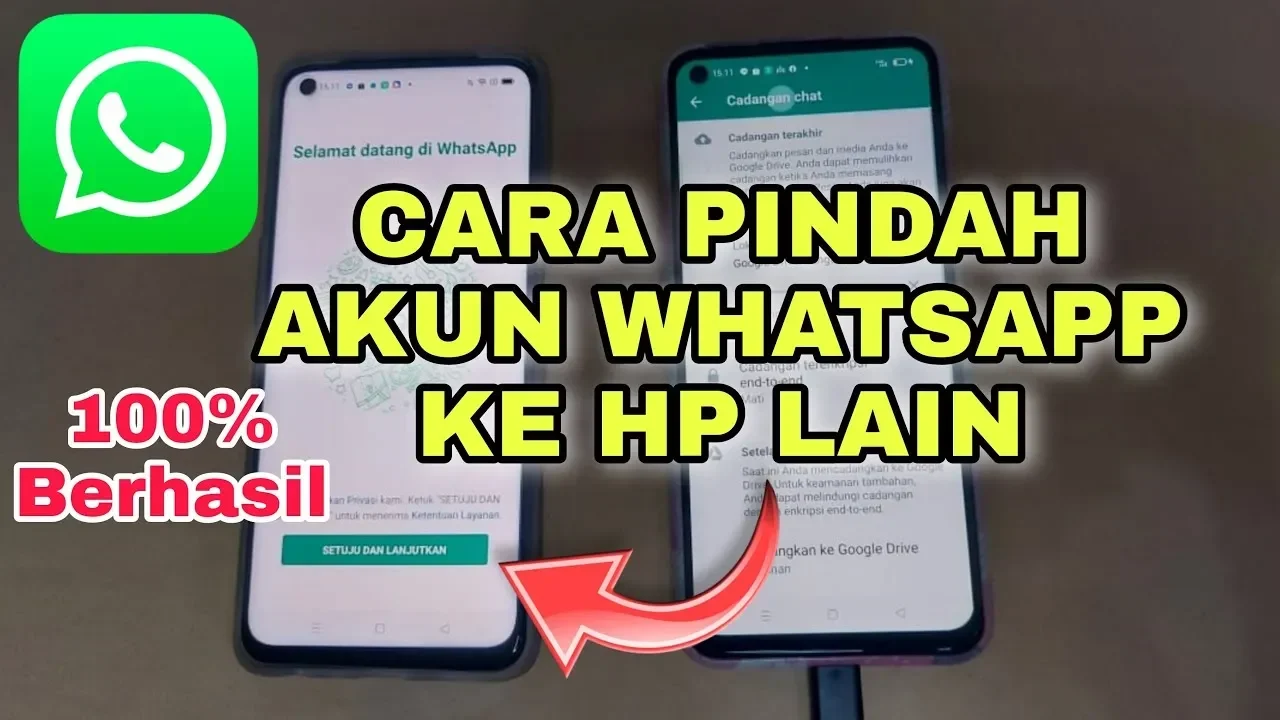
- Di ponsel baru, unduh dan buka WhatsApp. Ketuk ‘Setuju & Lanjutkan’ untuk menyetujui kebijakan privasi.
- Masukkan nomor teleponmu, lalu ketuk ‘Lanjut’. Konfirmasi dengan ‘Ya’ dan jika diminta, hubungkan ke Wi-Fi lokal.
- Di ponsel lama, buka WhatsApp. Masuk ke ‘Opsi lainnya’ (titik tiga) > ‘Pengaturan’ > ‘Chat’ > ‘Transfer chat’ > ‘Mulai’.
- Ponsel lama akan menampilkan kamera untuk memindai. Gunakan ponsel lama untuk memindai kode QR yang muncul di layar ponsel baru.
- Ikuti petunjuk ‘Mulai transfer’ di ponsel baru, lalu ketuk ‘Selesai’ > ‘OKE’. Di ponsel lama, ketuk ‘Terima’ untuk mengizinkan koneksi.
- Jika kamu mengaktifkan verifikasi dua langkah, masukkan PIN-nya. Konfirmasikan informasi profilmu, lalu ketuk ‘Lanjut’ di layar ‘Transfer selesai’.
- Voila! Kamu akan langsung diarahkan ke tab Chat dan semua riwayat obrolanmu akan dipulihkan dari ponsel lama ke ponsel baru.
Metode 2: Menggunakan Cadangan Google Drive (Standar Aman)
Metode ini mengandalkan cadangan chat yang sudah kamu buat di Google Drive. Ini adalah ‘plan B’ yang sangat berguna jika transfer langsung mengalami kendala. Pastikan kamu sudah rutin mencadangkan chat ke Google Drive sebelumnya, ya!
Langkah-langkahnya:
- Di ponsel lama, pastikan kamu sudah membuat cadangan chat terbaru ke Google Drive. Caranya: Buka WhatsApp > ‘Opsi lainnya’ > ‘Pengaturan’ > ‘Chat’ > ‘Cadangan chat’ > ‘Cadangkan’.
- Di ponsel baru, unduh dan buka WhatsApp. Masuk dengan nomor telepon yang sama dengan akun WhatsApp di ponsel lama.
- Setelah verifikasi nomor, WhatsApp akan mendeteksi adanya cadangan di Google Drive. Ketuk ‘Pulihkan’ saat diminta.
- Tunggu hingga proses pemulihan selesai. Setelah itu, masukkan nama dan foto profilmu.
- Penting diingat: Pesan yang dikirim atau diterima setelah cadangan terakhir tidak akan bisa dipulihkan. Pastikan juga nomor telepon yang digunakan untuk cadangan dan pemulihan adalah sama.
Metode 3: Transfer Chat via Kode QR (Alternatif Praktis)
Fitur ini sebenarnya sangat mirip dengan ‘Transfer Akun’ di Metode 1, namun dengan sedikit perbedaan alur langkah-langkah. Intinya sama-sama menggunakan kode QR. Ini bisa jadi alternatif jika kamu merasa lebih nyaman dengan alur yang sedikit berbeda ini.
Langkah-langkah di Ponsel Lama:
- Buka WhatsApp di ponsel lama. Ketuk ‘Opsi lainnya’ > ‘Pengaturan’ > ‘Chat’ > ‘Transfer chat’ > ‘Mulai’.
- Terima permintaan izin yang muncul, lalu bersiaplah untuk memindai kode QR yang akan ditampilkan di ponsel baru.
Langkah-langkah di Ponsel Baru:
- Unduh dan buka WhatsApp. Selesaikan tahap penyiapan awal.
- Ketuk ‘Setuju dan lanjutkan’ > ‘Verifikasi nomor telepon Anda’.
- Ketuk ‘Mulai’ di layar ‘Transfer riwayat obrolan dari telepon lama’.
- Terima permintaan izin, lalu kode QR akan ditampilkan di layar ponsel baru.
- Gunakan ponsel lama untuk memindai kode QR tersebut. Terima undangan untuk terhubung di ponsel baru agar bisa menautkan ponsel baru ke ponsel lama.
- Saat riwayat chat ditransfer, akan ada bilah persentase yang menunjukkan progres. Pastikan kedua ponsel tetap menyala dan jangan tutup aplikasi WhatsApp.
- Setelah impor selesai, ketuk ‘Selesai’. Selamat, chatmu sudah berpindah!
Cara Pindah WhatsApp ke HP Baru (iPhone ke iPhone)
Bagi para pengguna iPhone yang ingin upgrade ke model iPhone terbaru, proses transfer WhatsApp juga sangat mudah dan terintegrasi dengan ekosistem Apple. Kamu bisa memanfaatkan iCloud atau fitur transfer chat langsung.
Metode 1: Cadangan iCloud (Paling Umum)
Ini adalah cara paling umum dan direkomendasikan untuk pengguna iPhone. Pastikan kamu sudah mengaktifkan cadangan chat WhatsApp ke iCloud.
Langkah-langkahnya:
- Di iPhone lama, buka WhatsApp > ‘Pengaturan’ > ‘Chat’ > ‘Cadangan Chat’. Pastikan kamu sudah membuat cadangan terbaru ke iCloud.
- Di iPhone baru, masuk dengan Apple ID yang sama. Unduh dan buka WhatsApp.
- Verifikasi nomor teleponmu. WhatsApp akan mendeteksi cadangan iCloud dan menawarkan opsi ‘Pulihkan Riwayat Chat’.
- Ketuk ‘Pulihkan Riwayat Chat’ dan tunggu prosesnya selesai. Setelah itu, masukkan nama dan foto profilmu.
Metode 2: Transfer Chat Langsung (Mirip Android)
WhatsApp juga menyediakan fitur transfer chat langsung via kode QR untuk sesama iPhone, mirip dengan metode Android.
Langkah-langkahnya:
- Di iPhone lama, buka WhatsApp > ‘Pengaturan’ > ‘Chat’ > ‘Transfer Chat’ > ‘Mulai’.
- Di iPhone baru, unduh dan buka WhatsApp. Setelah verifikasi nomor, pilih opsi untuk ‘Transfer Riwayat Chat dari iPhone Lama’.
- Pindai kode QR yang muncul di iPhone baru menggunakan iPhone lama. Ikuti instruksi hingga proses transfer selesai.
Cara Pindah WhatsApp Lintas Platform (Android ke iPhone atau Sebaliknya)
Nah, ini dia yang sering bikin pusing! Pindah dari Android ke iPhone atau sebaliknya dulu sangat sulit, tapi sekarang WhatsApp sudah punya solusi resminya. Proses ini mungkin sedikit lebih kompleks, tapi sangat bisa dilakukan!
Android ke iPhone: Pakai Aplikasi ‘Move to iOS’
Apple menyediakan aplikasi ‘Move to iOS’ yang dirancang khusus untuk membantu migrasi data dari Android ke iPhone, termasuk WhatsApp.
Langkah-langkahnya:
- Pastikan iPhone baru masih dalam kondisi pengaturan awal (atau reset pabrik jika sudah terlanjur diatur).
- Di iPhone baru, saat proses penyiapan, pilih ‘Pindahkan Data dari Android’.
- Di ponsel Android lama, unduh aplikasi ‘Move to iOS’ dari Google Play Store. Buka aplikasi tersebut.
- Ikuti petunjuk di kedua perangkat. Saat diminta, masukkan kode yang muncul di iPhone ke ponsel Android.
- Pilih data yang ingin dipindahkan, termasuk ‘WhatsApp’. Proses transfer akan dimulai.
- Setelah selesai, unduh WhatsApp di iPhone baru dan masuk dengan nomor yang sama. WhatsApp akan mendeteksi data yang sudah dipindahkan dan memulihkannya.
iPhone ke Android: Fitur Transfer Chat Resmi WhatsApp
Untuk pindah dari iPhone ke Android, WhatsApp juga sudah menyediakan fitur resmi. Biasanya ini memerlukan kabel USB-C ke Lightning.
Langkah-langkahnya:
- Di iPhone lama, buka WhatsApp > ‘Pengaturan’ > ‘Chat’ > ‘Transfer Chat ke Android’.
- Ikuti petunjuk yang muncul. Kamu mungkin perlu menghubungkan iPhone ke ponsel Android baru menggunakan kabel.
- Di ponsel Android baru, unduh WhatsApp. Saat diminta, pilih opsi untuk memulihkan chat dari iPhone.
- Ikuti instruksi di layar hingga proses transfer selesai. Ini mungkin memerlukan waktu tergantung ukuran datamu.
Tips Tambahan Agar Proses Pindah WhatsApp Makin Mulus
Selain langkah-langkah di atas, ada beberapa tips ekstra yang bisa kamu terapkan untuk memastikan proses transfer WhatsApp berjalan tanpa hambatan. Jangan sepelekan tips ini, ya, karena bisa jadi penyelamat!
Verifikasi Nomor Telepon dengan Benar
Pastikan kamu memasukkan nomor telepon yang benar dan aktif saat mendaftar di ponsel baru. Kesalahan satu digit saja bisa membuat proses gagal total. Verifikasi melalui SMS atau panggilan harus dilakukan dengan nomor yang sama persis dengan akun lamamu.
Periksa Koneksi Wi-Fi, Bukan Data Seluler
Meski bisa menggunakan data seluler, transfer data WhatsApp dalam jumlah besar akan lebih cepat dan stabil jika menggunakan Wi-Fi. Ini juga menghemat kuota datamu. Hindari menggunakan hotspot pribadi dari ponsel lain jika memungkinkan, karena koneksinya bisa kurang stabil.
Jangan Buru-buru Hapus WhatsApp Lama
Setelah transfer ke ponsel baru selesai, jangan langsung menghapus aplikasi atau mereset ponsel lamamu. Tunggu beberapa