



Apakah kamu sering merasa memori ponsel tiba-tiba penuh, padahal baru saja membersihkannya? Jangan kaget, salah satu biang keladinya mungkin adalah aplikasi WhatsApp yang tanpa sadar terus-menerus menyimpan foto dan video dari berbagai chat ke galerimu. Ini adalah masalah umum yang sering bikin pengguna kesal.
WhatsApp memang jadi aplikasi komunikasi utama di Indonesia, bahkan dunia. Setiap hari, jutaan pesan, foto, dan video berseliweran di grup keluarga, teman, atau pekerjaan. Fitur otomatis menyimpan media ini sebenarnya bertujuan baik, agar kamu tidak kehilangan momen penting.

Namun, di sisi lain, fitur ini juga bisa jadi pedang bermata dua. Bayangkan saja, semua meme lucu dari grup, video receh dari teman, atau foto-foto tugas dari grup kerja, semuanya otomatis masuk ke galeri. Alhasil, memori ponselmu pun cepat sesak.
Kenapa Fitur Auto-Save WhatsApp Bikin HP Cepat Penuh?
Ponsel yang memorinya penuh bukan cuma bikin storage habis, tapi juga bisa memperlambat kinerja perangkatmu. Aplikasi jadi lemot, bahkan kamu tidak bisa lagi mengambil foto atau video baru karena tidak ada ruang. Tentu ini sangat mengganggu, apalagi di momen-momen penting.
Selain itu, galeri ponselmu juga jadi berantakan. Foto-foto pribadi atau momen berharga jadi tercampur aduk dengan media yang sebenarnya tidak ingin kamu simpan. Kadang, ada juga media yang kurang pantas atau tidak relevan ikut tersimpan, bikin galeri jadi kurang "privasi".
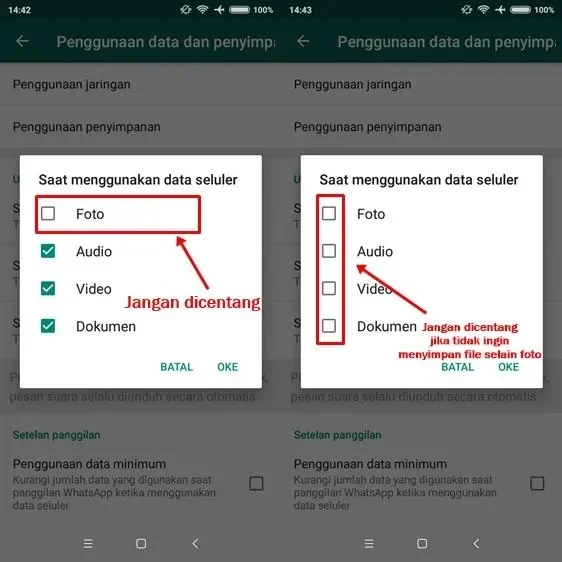
Masalah lainnya adalah konsumsi data internet. Jika kamu tidak terhubung ke Wi-Fi, semua media yang diunduh otomatis ini akan menguras kuota datamu. Ini tentu jadi kerugian ganda: memori penuh, kuota juga cepat habis.
Kendalikan Memorimu: Cara Mematikan Auto-Save WhatsApp
Untungnya, WhatsApp menyediakan fitur untuk mengendalikan ini. Kamu bisa mematikan fitur simpan otomatis secara global untuk semua chat, atau bahkan memilih-milih hanya untuk chat atau grup tertentu. Mari kita bahas langkah-langkahnya.
Pengguna Android, Merapat!
Bagi kamu pengguna ponsel Android, langkah-langkah untuk mematikan fitur simpan otomatis ini cukup mudah. Ikuti panduan di bawah ini agar galerimu kembali rapi dan memorimu lega.
- Buka Aplikasi WhatsApp: Pastikan kamu sudah membuka aplikasi WhatsApp di ponselmu.
- Pilih Ikon Titik Tiga: Di pojok kanan atas layar WhatsApp, kamu akan melihat ikon tiga titik vertikal. Ketuk ikon ini untuk membuka menu pengaturan.
- Masuk ke Pengaturan: Dari menu yang muncul, pilih opsi "Setelan" atau "Pengaturan".
- Pilih Obrolan: Di halaman Setelan, cari dan ketuk opsi "Chat" atau "Obrolan".
- Matikan Visibilitas Media: Di bagian ini, kamu akan menemukan opsi "Visibilitas media". Opsi ini biasanya aktif secara default. Ketuk toggle di sampingnya untuk mematikannya.
Setelah mematikan "Visibilitas media", WhatsApp tidak akan lagi secara otomatis menyimpan foto dan video dari chat ke galeri ponselmu. Kamu bisa menyalakannya kembali kapan saja jika berubah pikiran dan ingin WhatsApp kembali mengunduh media secara otomatis.
Pengguna iPhone, Jangan Ketinggalan!
Untuk kamu para pengguna iPhone, langkah-langkahnya sedikit berbeda, namun tetap mudah diikuti. Dengan mematikan fitur ini, kamu bisa menjaga galeri iPhone-mu tetap bersih dan memori tetap lega.
- Buka Aplikasi WhatsApp: Sama seperti Android, langkah pertama adalah membuka aplikasi WhatsApp di iPhone-mu.
- Ketuk Pengaturan: Di bagian bawah layar WhatsApp, kamu akan melihat beberapa ikon. Ketuk ikon "Pengaturan" yang berbentuk roda gigi.
- Pilih Chat: Di halaman Pengaturan, cari dan ketuk opsi "Chat".
- Matikan Simpan ke Foto: Di bagian ini, kamu akan menemukan opsi "Simpan ke Rol Kamera" atau "Simpan ke Foto". Ketuk toggle di sampingnya untuk mematikannya.
Setelah mematikan opsi "Simpan ke Foto", media yang masuk ke WhatsApp tidak akan lagi secara otomatis tersimpan ke galeri iPhone-mu. Kamu bebas menyalakannya kembali kapan pun kamu mau.
Kontrol Lebih Lanjut: Atur Media Per Chat atau Grup
Bagaimana jika kamu hanya ingin mematikan auto-save untuk grup-grup tertentu yang ramai, tapi tetap ingin menyimpan media dari chat pribadi atau grup penting? Tenang, WhatsApp juga menyediakan pengaturan yang lebih granular ini.
Pilih-Pilih Media dari Chat Tertentu (Android)
Fitur ini sangat berguna untuk grup-grup yang sering mengirimkan banyak media yang tidak selalu kamu butuhkan.
- Buka Chat atau Grup: Dari tab "Chat", ketuk chat individual atau grup yang ingin kamu atur.
- Ketuk Nama Kontak/Grup: Ketuk nama kontak atau nama grup di bagian atas layar untuk melihat "Info kontak" atau "Info grup".
- Pilih Visibilitas Media: Di halaman info tersebut, cari dan ketuk opsi "Visibilitas media".
- Pilih "Tidak": Akan muncul pop-up pilihan. Pilih "Tidak" dan kemudian ketuk "OKE".
Dengan pengaturan ini, hanya media dari chat atau grup tersebut yang tidak akan tersimpan otomatis ke galeri. Media dari chat lain akan tetap mengikuti pengaturan global yang sudah kamu tentukan sebelumnya. Di Android, file media WhatsApp biasanya disimpan di folder media WhatsApp di penyimpanan internal atau kartu SD-mu.
Atur Media dari Grup Spesifik (iOS)
Pengguna iPhone juga bisa melakukan hal serupa untuk mengontrol media dari chat atau grup tertentu.
- Buka Chat atau Grup: Dari tab "Chat", ketuk chat individual atau grup yang ingin kamu atur.
- Ketuk Nama Kontak/Grup: Ketuk nama kontak atau nama grup di bagian atas layar untuk melihat "Info kontak" atau "Info grup".
- Ketuk Simpan ke Foto: Di halaman info tersebut, cari dan ketuk opsi "Simpan ke Rol Kamera" atau "Simpan ke Foto".
- Pilih Opsi yang Sesuai: Kamu akan diberikan beberapa pilihan:
- Default (menyala): Media akan mengikuti pengaturan global (jika global aktif, media akan disimpan).
- Selalu: Semua media yang masuk dari chat ini akan selalu disimpan di galeri, terlepas dari pengaturan global.
- Jangan pernah: Media yang masuk dari chat ini tidak akan pernah disimpan di galeri.
Pilih "Jangan pernah" jika kamu tidak ingin media dari chat atau grup tersebut otomatis tersimpan. Ini sangat efektif untuk menjaga galeri iPhone-mu tetap bersih dari media yang tidak diinginkan.
Manfaat Jangka Panjang Setelah Mengatur Fitur Ini
Setelah kamu berhasil mengatur fitur auto-save ini, ada beberapa manfaat besar yang akan langsung kamu rasakan:
- Ponsel Lebih Lega: Ini adalah manfaat paling jelas. Memori ponselmu tidak akan lagi cepat penuh oleh media yang tidak penting. Kamu punya lebih banyak ruang untuk aplikasi, foto, atau video yang benar-benar kamu inginkan.
- Galeri Rapi dan Terorganisir: Tidak ada lagi foto-foto atau video random yang mengotori galeri pribadimu. Kamu bisa lebih mudah menemukan foto-foto penting tanpa harus menyaring tumpukan meme.
- Hemat Kuota Internet: Jika kamu sering menggunakan data seluler, mematikan auto-save akan sangat membantu menghemat kuota. Media hanya akan diunduh saat kamu membukanya secara manual.
- Kontrol Penuh Atas Konten: Kamu punya kendali penuh atas apa yang tersimpan di ponselmu. Ini memberimu kebebasan untuk memilih dan memilah media mana yang penting dan mana yang tidak.
Tips Tambahan untuk Manajemen Media WhatsApp yang Lebih Baik
Selain mematikan fitur auto-save, ada beberapa tips lain yang bisa kamu terapkan untuk menjaga kinerja ponsel dan mengelola media WhatsApp-mu:
- Rutin Membersihkan Cache WhatsApp: Cache adalah data sementara yang disimpan aplikasi. Membersihkan cache secara berkala bisa membantu membebaskan sedikit ruang penyimpanan dan meningkatkan kinerja aplikasi. Kamu bisa melakukannya melalui pengaturan aplikasi di ponselmu.
- Gunakan Fitur "Starred Messages" untuk Media Penting: Jika ada foto atau video yang sangat penting dan kamu tidak ingin kehilangannya, tandai sebagai "Starred Message". Ini akan memudahkanmu menemukannya kembali nanti.
- Backup Media Penting ke Cloud Storage: Untuk media yang benar-benar berharga, pertimbangkan untuk mem-backup-nya ke layanan penyimpanan cloud seperti Google Photos, iCloud, atau Dropbox. Dengan begitu, kamu bisa menghapusnya dari ponsel untuk menghemat ruang, tapi tetap aman di cloud.
- Manfaatkan Fitur "Disappearing Messages": Untuk obrolan yang berisi media sensitif atau hanya bersifat sementara, aktifkan fitur "Disappearing Messages". Media dan pesan akan otomatis terhapus setelah waktu yang ditentukan, sehingga tidak akan membebani penyimpanan.
Mengatur fitur auto-save WhatsApp adalah langkah kecil yang bisa memberikan dampak besar bagi kesehatan ponselmu. Dengan sedikit penyesuaian, kamu bisa menikmati pengalaman WhatsApp yang lebih nyaman, galeri yang lebih rapi, dan ponsel yang lebih lega. Jadi, tunggu apa lagi? Segera atur WhatsApp-mu sekarang!