

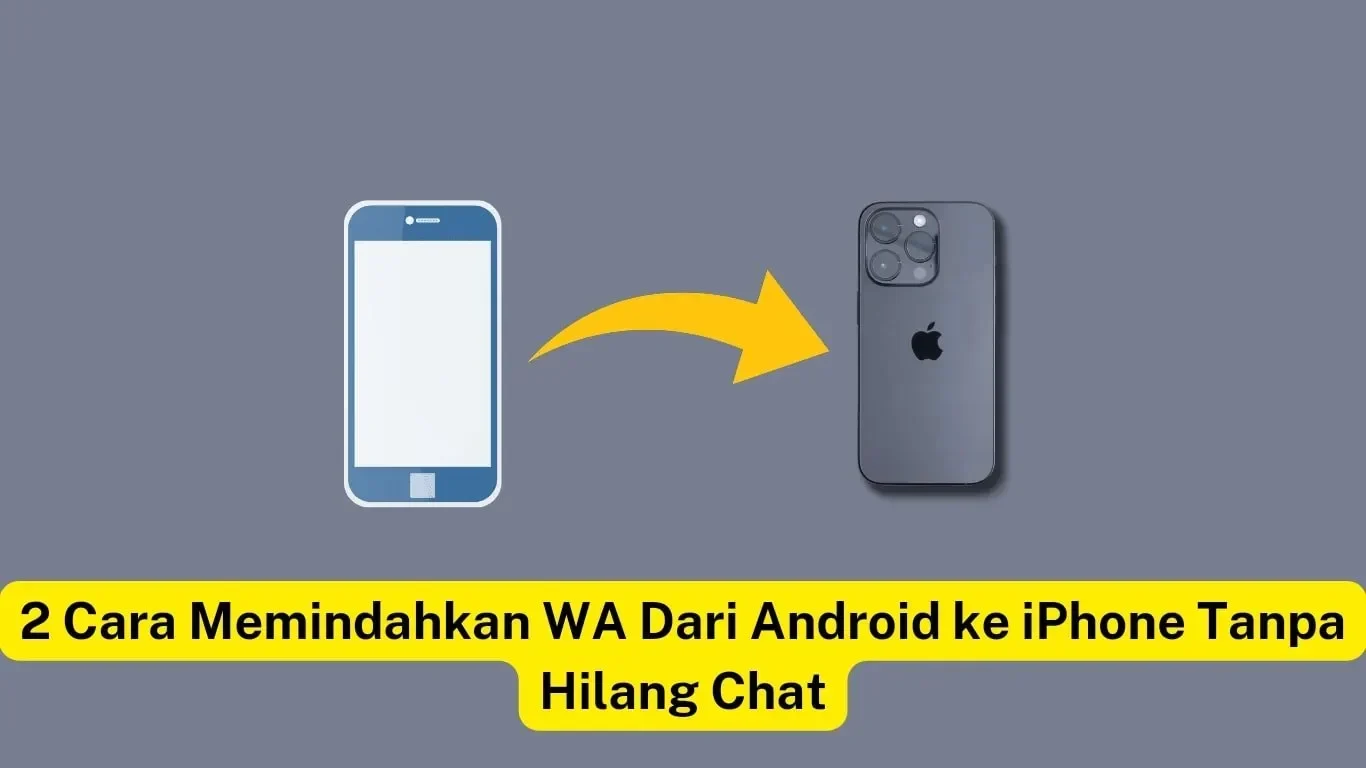


Ganti ponsel baru memang menyenangkan, apalagi kalau kamu upgrade dari Android ke iPhone impian. Tapi, ada satu hal yang sering bikin galau: bagaimana nasib chat WhatsApp penting yang sudah menumpuk bertahun-tahun? Tenang saja, kamu tidak sendirian. Banyak yang khawatir kehilangan riwayat obrolan, foto, dan video berharga saat pindah perangkat.
WhatsApp kini menjadi aplikasi komunikasi utama bagi banyak orang, baik untuk urusan pribadi, keluarga, hingga pekerjaan. Bayangkan semua data penting, kenangan manis, atau diskusi krusial yang tersimpan di dalamnya. Kehilangan semua itu tentu bukan pilihan, kan?

Untungnya, WhatsApp memahami kegelisahan ini. Mereka menyediakan fitur khusus yang memungkinkan kamu memindahkan sebagian besar data dari perangkat Android lama ke iPhone baru. Jadi, kamu bisa bernapas lega dan tetap membawa semua obrolan kesayanganmu.
Namun, perlu diingat, tidak semua data bisa dimigrasikan dengan sempurna. Ada beberapa batasan yang perlu kamu pahami sebelum memulai proses transfer. Ini penting agar kamu tidak kaget nantinya.
Apa Saja yang Bisa dan Tidak Bisa Dipindahkan?
Ketika kamu memindahkan akun WhatsApp dari Android ke iPhone, ada banyak hal yang bisa ikut serta. Kamu bisa mentransfer informasi akun, foto profil, obrolan individual, obrolan grup, komunitas, hingga info Saluran WhatsApp yang kamu ikuti. Riwayat obrolan, media seperti foto dan video, serta pengaturan aplikasi juga akan ikut berpindah.
Namun, ada beberapa hal yang tidak bisa kamu bawa. Riwayat panggilan WhatsApp tidak akan ikut berpindah ke iPhone barumu. Nama tampilan atau display name yang kamu gunakan juga tidak akan ditransfer. Selain itu, media yang kamu terima melalui Saluran WhatsApp juga tidak bisa dimigrasikan.
Fitur transfer ini saat ini juga hanya berlaku untuk WhatsApp versi reguler. Jadi, jika kamu menggunakan WhatsApp Business, sayangnya fitur ini belum bisa kamu manfaatkan untuk memindahkan data bisnismu. Semoga ke depannya WhatsApp bisa menyediakan fitur serupa untuk para pebisnis juga, ya.
Persiapan Penting Sebelum Migrasi
Sebelum kamu mulai memindahkan chat WhatsApp, ada beberapa syarat dan persiapan yang harus dipenuhi. Jangan sampai ada yang terlewat, karena satu saja syarat tidak terpenuhi bisa membuat proses transfer gagal. Pastikan kamu mengecek semua poin ini dengan teliti.
Pertama, ponsel Android lamamu harus sudah terpasang Android OS Lollipop, SDK 21, atau versi yang lebih baru (Android 5 ke atas). Sementara itu, iPhone barumu wajib memiliki iOS 15.5 atau versi yang lebih baru. Kompatibilitas sistem operasi ini sangat krusial untuk kelancaran proses.
Kedua, kamu harus menginstal aplikasi "Pindah ke iOS" (Move to iOS) di ponsel Android-mu. Aplikasi ini adalah jembatan utama yang akan menghubungkan kedua perangkat dan memfasilitasi transfer data. Pastikan juga kamu sudah menginstal WhatsApp versi terbaru, baik di Android maupun di iPhone.
Ketiga, nomor telepon yang kamu gunakan di perangkat baru harus sama persis dengan nomor yang terdaftar di WhatsApp perangkat lama. Ini penting untuk memastikan akun WhatsApp-mu dikenali dan dipulihkan dengan benar di iPhone. Jika nomornya berbeda, proses transfer tidak akan berhasil.
Keempat, iPhone-mu harus dalam kondisi baru atau sudah dikembalikan ke pengaturan pabrik (factory reset). Proses transfer data WhatsApp akan terintegrasi dengan setup awal iPhone. Jika iPhone sudah terisi data, kamu mungkin perlu meresetnya terlebih dahulu.
Terakhir, pastikan kedua perangkat terhubung ke sumber daya (charger) dan berada di jaringan Wi-Fi yang sama. Koneksi Wi-Fi yang stabil sangat penting agar proses transfer tidak terputus di tengah jalan. Atau, kamu juga bisa menyambungkan Android ke hotspot iPhone jika diperlukan.
Langkah-Langkah Memindahkan Chat WhatsApp dari Android ke iPhone
Setelah semua persiapan di atas selesai, kini saatnya masuk ke inti prosesnya. Ikuti setiap langkah dengan hati-hati dan jangan terburu-buru. Proses ini mungkin membutuhkan sedikit waktu, tergantung pada seberapa banyak data WhatsApp yang kamu miliki.
Langkah pertama, buka aplikasi "Pindah ke iOS" di ponsel Android-mu. Ikuti semua petunjuk yang muncul di layar aplikasi tersebut. Aplikasi ini akan memandu kamu untuk menyiapkan proses transfer.
Selanjutnya, di iPhone-mu, sebuah kode akan muncul. Masukkan kode tersebut ke ponsel Android-mu saat diminta. Ini adalah langkah verifikasi untuk memastikan kedua perangkat saling terhubung dengan aman.
Setelah kode dimasukkan, ketuk "Lanjutkan" di ponsel Android. Ikuti petunjuk selanjutnya hingga kamu melihat opsi aplikasi yang bisa dipindahkan. Di layar "Transfer data" ini, kamu akan menemukan dan memilih "WhatsApp."
Kemudian, ketuk "Mulai" di ponsel Android-mu. WhatsApp akan mulai menyiapkan data untuk diekspor. Proses ini mungkin memakan waktu beberapa saat, jadi bersabarlah. Setelah data siap, kamu akan otomatis keluar dari WhatsApp di perangkat Android.
Setelah itu, ketuk "Lanjut" untuk kembali ke aplikasi "Pindah ke iOS." Lanjutkan proses hingga transfer data selesai sepenuhnya. Pastikan kedua ponsel tetap terhubung dan jangan matikan layar selama proses ini berlangsung.
Setelah migrasi selesai, instal WhatsApp versi terbaru dari App Store di iPhone barumu. Buka aplikasi dan masuk dengan nomor telepon yang sama persis dengan yang kamu gunakan di perangkat Android lama.
Terakhir, ketuk "Mulai" ketika diminta untuk memulihkan riwayat chat. Tunggu hingga semua riwayat chatmu ditampilkan di iPhone. Voila! Semua obrolan pentingmu kini sudah berpindah dengan aman ke ponsel barumu.
Penting Setelah Transfer: Cadangkan Data ke iCloud!
Ada satu catatan penting setelah proses transfer ini selesai. Data WhatsApp yang baru saja kamu pindahkan dari Android tidak langsung tersimpan di cloud iCloud. Untuk memastikan data ini aman dan bisa dicadangkan di masa mendatang, kamu perlu membuat cadangan iCloud secara manual.
Buka pengaturan WhatsApp di iPhone-mu, lalu masuk ke bagian "Chat" dan pilih "Cadangan Chat." Di sana, kamu bisa mengatur frekuensi pencadangan otomatis ke iCloud atau melakukan pencadangan manual. Ini adalah langkah krusial untuk melindungi data WhatsApp-mu dari kehilangan di kemudian hari.
WhatsApp menegaskan bahwa mereka tidak dapat melihat data yang kamu transfer. Proses ini dienkripsi dan bersifat pribadi antara perangkatmu. Jadi, kamu tidak perlu khawatir tentang privasi data obrolanmu.
Data di ponsel Android lamamu akan tetap tersimpan, kecuali jika kamu menghapus aplikasi WhatsApp atau menghapus semua data di perangkat tersebut. Jadi, kamu punya waktu untuk memastikan semuanya berjalan lancar di iPhone sebelum memutuskan untuk menghapus data di Android lama.
Dengan mengikuti panduan ini, kamu tidak perlu lagi panik saat ganti ponsel. Semua chat WhatsApp pentingmu akan auto selamat dan siap menemanimu di perangkat iPhone barumu. Selamat mencoba!